Étiqueter ses pièces : codes-barres et étiquettes pour scanner sans erreur
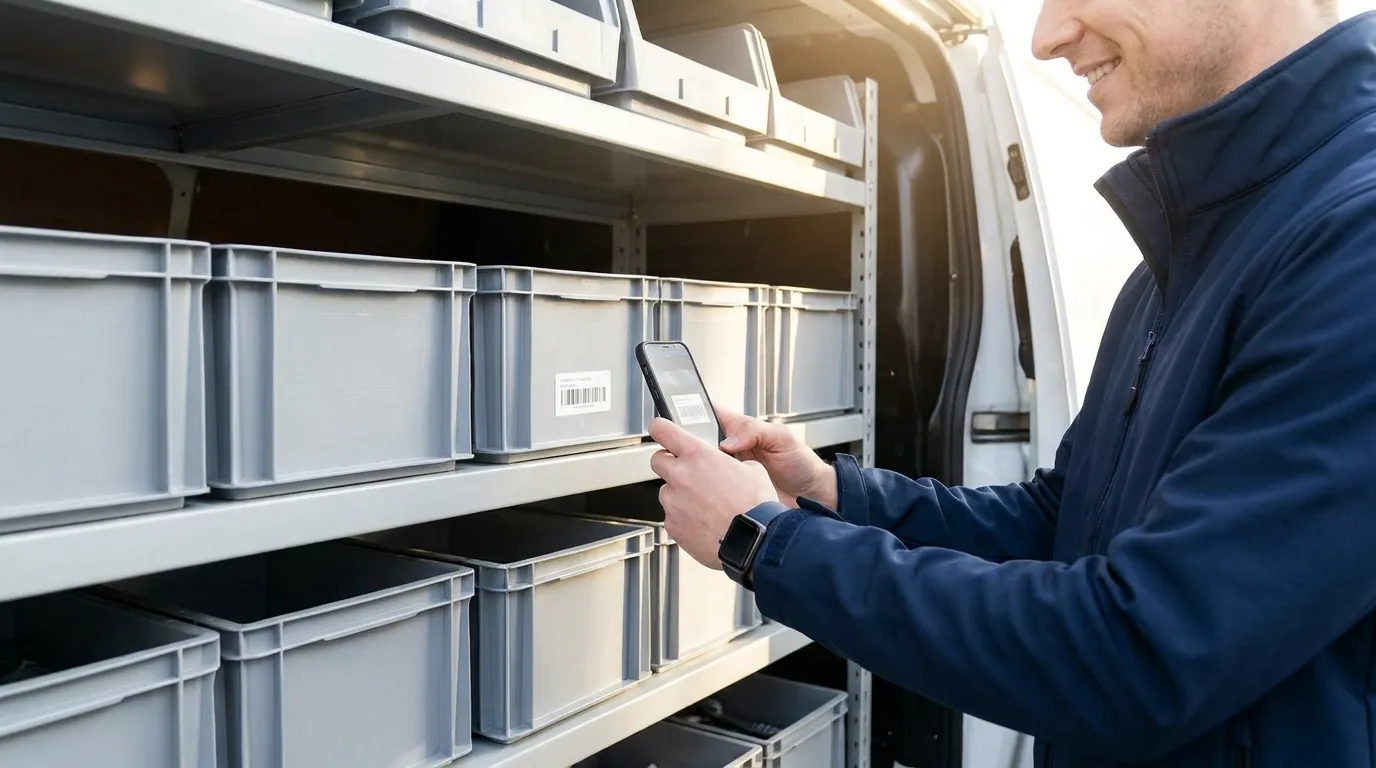
Le scan, c'est ce qui rend le suivi de stock tenable sur un chantier. Encore faut-il que chaque pièce ait un code à scanner. Or une bonne partie du stock d'un artisan est en vrac, déballée ou vendue sans code-barres. La solution : étiqueter les bacs, une bonne fois pour toutes.
Pourquoi étiqueter, alors que les pièces ont déjà un code-barres ?
Beaucoup de pièces arrivent avec le code-barres du fabricant, souvent un EAN-13. Quand il est là, il faut s'en servir : rien à imprimer, on scanne la boîte. Mais dans un camion, la réalité est différente :
- les petites pièces sont stockées en vrac dans des bacs, sans leur emballage ;
- certaines arrivent sans code, ou avec un code propre au grossiste ;
- l'étiquette d'origine finit arrachée ou illisible après quelques semaines de chantier.
Dans tous ces cas, c'est le bac qu'il faut étiqueter, pas la pièce.
1. Garder le code du fabricant quand il existe
Si vos pièces ont un code-barres d'origine, enregistrez-le dans la fiche de l'article : il suffit de le scanner à la création. Les formats courants sont tous reconnus (EAN-13, EAN-8, UPC-E, Code 128, Code 39, QR code et DataMatrix). À la réception d'une commande, vous scannez les boîtes telles quelles.
Et si vous imprimez quand même une étiquette pour le bac, vous pouvez y reprendre ce code d'origine : la boîte et le bac se scannent alors de la même façon.

2. Générer un code pour tout le reste
Pour les pièces sans code, l'application peut en générer un pour chaque article. Vous l'imprimez sur une étiquette, vous la collez sur le bac, et l'article se scanne comme n'importe quel produit. Le code fabricant, s'il existe, reste reconnu au scan : les deux cohabitent.
3. Imprimer sur des planches d'étiquettes standard
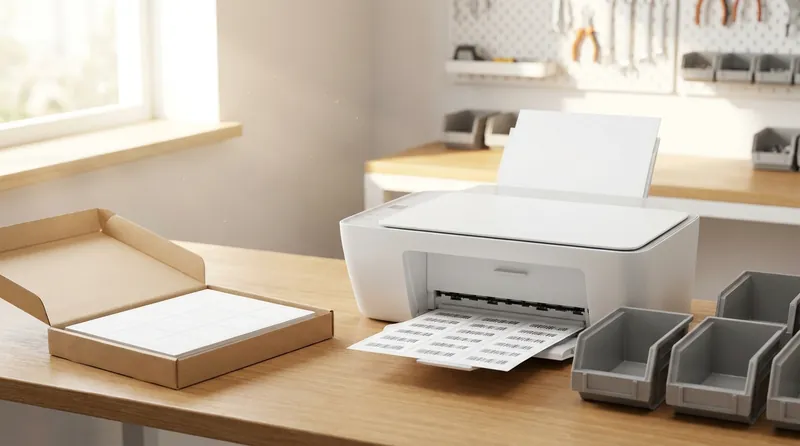
Pas besoin d'imprimante spéciale : une imprimante de bureau et des planches d'étiquettes autocollantes suffisent. Les étiquettes VanStock s'impriment sur trois formats Avery courants :
- L7163 : 14 étiquettes par page, grandes, pour les bacs principaux ;
- L7161 : 18 étiquettes par page ;
- L7160 : 21 étiquettes par page, pour les petits tiroirs.
Vous sélectionnez les articles, choisissez le format et le nombre de copies, et vous obtenez un PDF prêt à imprimer, avec le nom de l'article, sa référence et le logo de votre entreprise. L'impression des étiquettes fait partie des abonnements Pro et Enterprise.

4. Où coller l'étiquette
- Sur la face avant du bac, à hauteur des yeux, pas sur le couvercle : un couvercle se perd ou s'inverse.
- Une étiquette par article, pas par bac : si un bac contient deux références, séparez-les ou mettez deux étiquettes bien distinctes.
- À l'abri des frottements : sur un bac qu'on sort et rentre tous les jours, une étiquette protégée par un film transparent dure beaucoup plus longtemps.
5. Scanner au bon moment
Une fois le stock étiqueté, le geste devient automatique : on prend la pièce, on scanne le bac, on indique la quantité. Plusieurs pièces pour le même chantier ? Une sortie groupée permet de tout scanner puis de valider une seule fois. Le même principe vaut à la livraison et pendant l'inventaire : le scan évite de chercher l'article dans une liste.
Pour la méthode complète de suivi au quotidien, voir Gérer le stock de son camion d'artisan : la méthode simple.
Par où commencer ?
N'étiquetez pas tout d'un coup. Commencez par les articles que vous sortez le plus souvent et qui n'ont pas de code lisible : en une soirée, une ou deux planches d'étiquettes couvrent l'essentiel d'un camion.
En résumé
- Le code du fabricant quand il existe, un code généré pour le reste.
- On étiquette le bac, pas la pièce.
- Des planches Avery standard et une imprimante de bureau suffisent.
- Une étiquette par article, sur la face avant, protégée si besoin.
Questions fréquentes
Faut-il une imprimante spéciale pour imprimer des étiquettes à code-barres ?
Non. Une imprimante de bureau et des planches d'étiquettes autocollantes au format Avery (L7163, L7161 ou L7160) suffisent : l'application produit un PDF prêt à imprimer.
Quels codes-barres peut-on scanner avec un iPhone ?
Les formats courants du commerce et de l'industrie : EAN-13, EAN-8, UPC-E, Code 128, Code 39, QR code et DataMatrix.
Que faire des pièces qui n'ont pas de code-barres ?
Générez un code pour l'article, imprimez-le sur une étiquette et collez-la sur le bac où la pièce est rangée. L'article se scanne ensuite comme n'importe quel produit.
À lire aussi
Article publié sur le blog VanStock : https://vanstock.app/fr/blog/etiquettes-codes-barres-pieces/